
Rabu, 04 November 2026 13:00 UTC
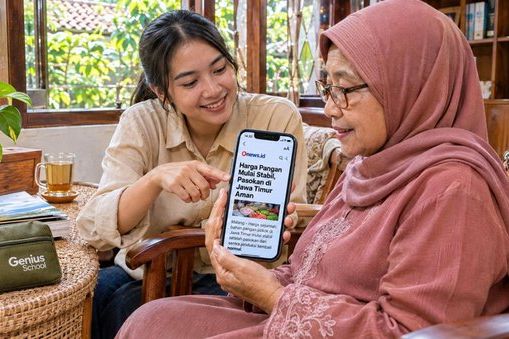
Ilustrasi: Membaca layar lebih nyaman. -Dx Gen-AI
JATIMNET.COM - Tulisan kecil pada layar telepon pintar sering menjadi kendala bagi orang lanjut usia ketika membaca pesan, mencari nomor kontak, atau menggunakan aplikasi sehari-hari.
Sebagian harus mendekatkan layar ke wajah, memperbesar tulisan berulang kali, atau meminta bantuan anggota keluarga untuk memahami informasi yang muncul.
Persoalan tersebut tidak selalu disebabkan oleh kurangnya kemampuan menggunakan teknologi. Tampilan bawaan perangkat sering dirancang untuk menampilkan banyak informasi dalam ruang terbatas. Ukuran huruf, jarak antarelemen, warna, dan susunan menu dapat membuat aktivitas sederhana terasa lebih sulit bagi pengguna dengan kemampuan penglihatan yang menurun.
Mengatur tampilan HP agar mudah dibaca lansia menjadi salah satu langkah praktis untuk meningkatkan kenyamanan penggunaan perangkat digital. Perubahan tidak harus melibatkan pembelian telepon baru karena sistem operasi modern umumnya telah menyediakan fitur aksesibilitas.
Badan Pusat Statistik (BPS) melalui Survei Sosial Ekonomi Nasional 2025 mencatat 77,63 persen penduduk Indonesia berusia lima tahun ke atas pernah mengakses internet dalam tiga bulan terakhir. Data tersebut menggambarkan luasnya penggunaan internet, meskipun tidak secara khusus menunjukkan kemampuan lansia dalam mengoperasikan telepon pintar.
Sementara itu, Organisasi Kesehatan Dunia (WHO) dalam pembaruan informasi Februari 2026 memperkirakan sedikitnya 2,2 miliar orang di dunia mengalami gangguan penglihatan dekat atau jauh. Sekitar satu miliar di antaranya mengalami gangguan yang sebenarnya dapat dicegah atau belum mendapatkan penanganan memadai.
Kondisi tersebut menunjukkan pentingnya teknologi yang dapat menyesuaikan diri dengan kebutuhan penglihatan pengguna.
Memperbesar Tulisan Tanpa Mengubah Seluruh Layar
Langkah paling sederhana untuk membuat telepon pintar lebih nyaman digunakan adalah memperbesar ukuran huruf. Pengaturan ini membantu pengguna membaca pesan, nama kontak, dan informasi aplikasi tanpa harus terus-menerus mendekatkan perangkat ke mata.
Pada sebagian besar telepon Android, pengguna dapat membuka menu Pengaturan, kemudian mencari opsi Ukuran Font atau Ukuran Teks. Nama dan lokasi menu dapat berbeda menurut merek serta versi sistem operasi.
Google menjelaskan bahwa ukuran huruf pada perangkat Android dapat disesuaikan menggunakan penggeser yang tersedia dalam pengaturan tampilan atau aksesibilitas. Pada perangkat yang mendukungnya, pembesaran teks dapat mencapai 200 persen dari ukuran standar.
Namun, ukuran huruf yang terlalu besar belum tentu memberikan pengalaman terbaik. Sebagian aplikasi mungkin menampilkan lebih sedikit informasi atau memotong bagian teks ketika ruang layar tidak mencukupi.
Karena itu, penyesuaian sebaiknya dilakukan bertahap. Mulailah dengan memperbesar huruf satu atau dua tingkat, kemudian minta pengguna mencoba membaca pesan dan membuka daftar kontak.
Pada iPhone, pengaturan ukuran teks tersedia melalui menu pengaturan tampilan atau aksesibilitas. Apple juga menyediakan pilihan ukuran teks lebih besar untuk pengguna yang membutuhkan penyesuaian tambahan.
Penting dipahami bahwa pembesaran huruf tidak selalu berlaku pada seluruh aplikasi. Sebagian aplikasi memiliki pengaturan teks tersendiri yang perlu disesuaikan secara terpisah.
Mengatur Ukuran Ikon dan Tombol agar Mudah Ditekan
Kesulitan menggunakan telepon pintar tidak hanya berkaitan dengan membaca tulisan. Ikon yang terlalu kecil dan tombol yang berdekatan dapat membuat pengguna salah menekan menu.
Pada perangkat Android, pengaturan Ukuran Tampilan memungkinkan pengguna memperbesar berbagai elemen antarmuka, termasuk ikon dan bagian tertentu dari sistem.
Perubahan ini berbeda dari pembesaran huruf. Ukuran font terutama memengaruhi teks, sedangkan ukuran tampilan dapat mengubah skala elemen visual yang lebih luas.
Sebagai contoh, sebuah layar awal yang semula menampilkan lima ikon dalam satu baris mungkin menampilkan lebih sedikit ikon setelah ukuran tampilan diperbesar. Susunan tersebut dapat membantu pengguna mengenali aplikasi tanpa harus membedakan terlalu banyak simbol kecil.
Pada iPhone, fitur Display Zoom dapat digunakan untuk memperbesar elemen antarmuka yang didukung perangkat. Pengaturan sebaiknya mempertimbangkan kebiasaan pengguna.
Lansia yang terutama menggunakan telepon untuk menelepon, membaca pesan, dan melihat foto mungkin tidak membutuhkan banyak aplikasi pada halaman utama.
Aplikasi yang paling sering digunakan dapat ditempatkan pada posisi yang mudah dijangkau. Sementara itu, aplikasi yang jarang dibuka dapat dipindahkan ke halaman lain agar layar utama tidak terlalu padat.
Susunan yang sederhana membantu mengurangi kemungkinan salah memilih aplikasi, terutama ketika beberapa ikon memiliki warna atau bentuk yang mirip.
Memilih Kontras Warna yang Nyaman bagi Mata
Ukuran tulisan bukan satu-satunya faktor yang memengaruhi keterbacaan. Perbedaan warna antara teks dan latar belakang juga menentukan seberapa mudah informasi dikenali.
Tulisan abu-abu muda pada latar putih, misalnya, dapat lebih sulit dibaca dibandingkan tulisan gelap pada latar terang. Masalah serupa dapat muncul ketika warna ikon terlalu menyerupai warna latarnya.
World Wide Web Consortium (W3C), melalui pedoman Web Content Accessibility Guidelines (WCAG) 2.2, menetapkan rasio kontras minimal 4,5:1 untuk teks berukuran normal pada tingkat kesesuaian AA. Untuk teks berukuran besar, batas minimumnya adalah 3:1.
Angka tersebut merupakan standar aksesibilitas konten digital, bukan ukuran yang harus dihitung sendiri oleh pengguna telepon. Prinsipnya adalah memastikan teks memiliki perbedaan visual yang cukup jelas terhadap latar belakang.
Beberapa perangkat menyediakan fitur peningkatan kontras, penebalan huruf, atau penyesuaian warna. Fitur tersebut dapat dicoba ketika tulisan masih sulit dibaca meskipun ukurannya telah diperbesar.
Mode gelap juga tidak selalu menjadi pilihan terbaik bagi semua orang. Sebagian pengguna merasa nyaman membaca tulisan terang pada latar gelap, sementara pengguna lain lebih mudah membaca teks gelap pada latar terang.
Pemilihan sebaiknya berdasarkan kenyamanan pengguna, kondisi pencahayaan, dan jenis aktivitas yang dilakukan. Kecerahan layar juga perlu disesuaikan. Layar yang terlalu redup dapat menyulitkan pembacaan, sedangkan kecerahan berlebihan dapat menimbulkan silau, terutama di ruangan gelap.
Memanfaatkan Fitur Pembesar dan Pembaca Layar
Apabila pembesaran huruf belum cukup membantu, pengguna dapat mencoba fitur pembesaran layar atau magnification. Fitur ini memungkinkan bagian tertentu dari tampilan diperbesar sementara waktu. Pengguna dapat melihat tulisan kecil, tombol, atau informasi yang tidak mengikuti pengaturan ukuran font sistem.
Pada Android, fitur pembesaran biasanya tersedia dalam menu Aksesibilitas. Cara mengaktifkannya dapat menggunakan pintasan tertentu, bergantung pada perangkat.
iPhone menyediakan fitur Zoom untuk memperbesar tampilan layar. Pengguna perlu mempelajari gerakan pengoperasiannya agar tidak kebingungan ketika layar tiba-tiba tampak membesar.
Selain pembesaran visual, perangkat modern juga menyediakan teknologi pembaca layar. Android memiliki TalkBack, sedangkan iPhone menyediakan VoiceOver.
Kedua fitur tersebut membantu pengguna mendengarkan informasi pada layar melalui suara. Namun, pengoperasiannya berbeda dari navigasi sentuh biasa sehingga membutuhkan pembiasaan.
Bagi lansia yang masih dapat membaca dengan cukup nyaman, fitur pembaca layar tidak selalu diperlukan. Pengaturan teks, kontras, dan ukuran tampilan mungkin sudah memadai.
Pendampingan sebaiknya dimulai dari kebutuhan paling sederhana sebelum memperkenalkan fitur yang lebih kompleks.
Membantu Lansia Menyesuaikan Perangkat Secara Bertahap
Pengaturan aksesibilitas akan lebih bermanfaat apabila pengguna memahami perubahan yang dilakukan pada perangkatnya. Anggota keluarga sebaiknya tidak langsung mengubah seluruh tampilan telepon tanpa menjelaskan fungsi setiap penyesuaian. Perubahan mendadak justru dapat membuat pengguna kesulitan menemukan aplikasi yang sebelumnya sudah dikenal.
Mulailah dengan satu persoalan yang paling sering muncul. Apabila pengguna kesulitan membaca pesan, perbesar huruf terlebih dahulu. Jika kesulitan menekan ikon, sesuaikan ukuran tampilan dan susunan layar utama.
Setelah itu, lakukan percobaan sederhana. Minta pengguna membuka kontak, membaca pesan singkat, mencari foto, atau melakukan panggilan telepon secara mandiri. Pengamatan tersebut membantu menentukan apakah pengaturan sudah sesuai atau masih memerlukan perubahan.
Keluarga juga perlu memahami bahwa tidak semua kesulitan membaca layar dapat diselesaikan melalui pengaturan perangkat. Gangguan penglihatan yang menetap atau memburuk tetap memerlukan pemeriksaan oleh tenaga kesehatan mata.
WHO mencatat bahwa gangguan penglihatan berkaitan dengan berbagai kondisi, termasuk kelainan refraksi dan katarak. Pembesaran tulisan dapat membantu aktivitas tertentu, tetapi tidak menggantikan pemeriksaan maupun penanganan medis.
Hal yang sama berlaku untuk kesulitan mengoperasikan layar sentuh akibat gangguan gerak tangan. Perangkat mungkin membutuhkan penyesuaian interaksi tambahan, bukan sekadar ukuran teks yang lebih besar.
Teknologi yang mudah digunakan tidak harus memiliki fitur paling banyak. Bagi sebagian lansia, kemampuan membaca pesan dengan jelas, menemukan kontak keluarga, dan melakukan panggilan tanpa bantuan sudah memberikan manfaat besar.
Mengatur tampilan HP agar mudah dibaca lansia merupakan bentuk penyesuaian sederhana yang dapat mendukung kemandirian digital. Ketika ukuran teks, ikon, kontras, dan susunan aplikasi sesuai kebutuhan, telepon pintar menjadi alat komunikasi yang lebih nyaman dan tidak terasa menyulitkan.
Berita Lainnya

Cara Mengatur Tampilan HP agar Mudah Dibaca Lansia
Cara Membuang Sampah Elektronik dengan Aman
Cara Membaca Meteran Listrik untuk Kontrol Pemakaian
Mengenal Passkey, Cara Login Tanpa Kata Sandi
Cara Aman Membayar dengan QRIS agar Tidak Tertipu